以前に「モニターアームにパソコントレーを乗せて使ってみたい」でも語っていたデスク環境を作ってみました。
今月月末に引っ越しがあることから、デスクにあるモノを整理整頓し、最低限のモノだけにしたかったので、ちょうどよかったです。
本日は、モニターアームにパソコントレーを設置し、14インチ MacBook Proのみで快適に作業ができる環境を使ってみた感想などをツラツラと語っていきたい。
ではいってみよう!
Contents
モニターアーム+パソコントレー環境

まずは上記画像をご覧いただきたい。いかがだろうか?
よく外部モニターをメインとして、サブ的にラップトップをモニターアームに設置するようなデスクセットアップはあるが、まさかのラップトップをメインとした構成だ。
この環境にするために利用しているのは下記のアイテム(入力デバイスなどは除く)
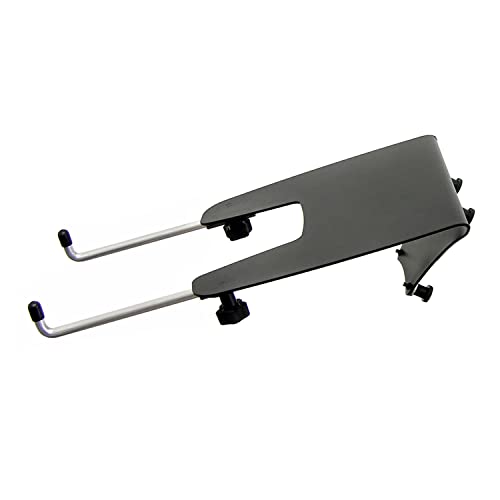
ポイントなのは、ERGOTRON ノートブックトレー。色々と探してみたが、ERGOTRONが1番いいんじゃないかという結論に至った。少し気になるが、価格で5,000円台で販売されていることもあれば、3,000円台になっていることもある。もし購入するならタイミングは見極めていきたいところ。
あとはモニターアームと組み合わせることで、画像のような構成にすることができる。
実際に使ってみてどうなのか?メリットなど

Touch IDが使える
ただただ14インチ MacBook Proを浮かして使っているだけなので、Touch IDが使えるようになる。クラムシェルモードでは出来なかったことだけに思ってたよりも快適。
今まではいちいちパスワードを入力してたからなー。Touch IDの素晴らしさを再認識させられました。
自宅と出先での作業環境が変わらない
自宅がクラムシェルモード、外出先は14インチ MacBook Proと作業をする場所によって使い方が作業環境が変わっていたが、今回のような方法ならモニターアームを利用した”高さ”に違いがあるものの作業環境は変わらないに等しい。
どこで作業をしても自宅と変わらない最高のパフォーマンスを発揮することができる。
目線の高さにモニターがあるので疲れづらい
モニターアームで目線の高さに14インチ MacBook Proを設置することで、正面を向いた状態で作業を行うことができる。これにより疲れが幾分か軽減されます。
14インチ MacBook Proをそのままデスクに置いて使うのもいいかな?とも思いましたが、長時間作業となるとちょっと首が疲れてきてしまうので、快適な作業環境を作ることが出来ました。
デメリット

位置が中々決まらない
モニターアーム+パソコントレーのデスク環境を使っていて、いくつかデメリットに感じたことを共有する。
まずひとつめが、モニターアームがゆえにラップトップを自由な位置に固定が出来てしまうため、中々位置が定まらない。
モニターアーム自体も何年か前に購入したAmazonベーシックモデルで、経年劣化のせいか動かすのがちょっと硬いんですよ。緩めるところは緩めたのですが、少し移動させるには力がいります。
「ここだ!」という位置に固定するまでに少し時間がかかってしまう。
本業は慣れるまでやりづらい
本業はオフィスに行くとかではなく、フルリモートワークなのですが今までは32インチモニターを使っていたので、突然14インチラップトップになると作業のしづらさはあります。サイズが約半分ですからね・・・
慣れるまではモバイルモニターを併用したりして対応をしております。慣れれば問題ありません。
周辺機器が必要なくなってしまう
この作業環境だと何年もデスク環境を構築するために買い集めた周辺機器たちが必要なくなってしまうんですよね。
Webカメラやドッキングステーション、マイクなどです。だいたいは14インチ MacBook Proでやろうと思えば出来てしまいます。そこは少し勿体ない。
引っ越し先で以前と同じデスクセットアップにすればいいような気もしますが、少し変えたいとも思っている。
あっ!全部売り払って、Apple Studio Displayを購入するのもありかもしれない。検討してみます。
シンプルデスクを目指した先

こんな感じで、モニターアーム+パソコントレーのデスク環境を構築しましたというお話を終えたいと思う。
使いづらいかな?とも思って試してに構築してみたが、想像していたよりも快適。何より掃除がめちゃくちゃ簡単で良い。どうしてもモニターや周辺機器があると若干ホコリっぽいくなってしまいますからね。
一旦は引っ越しするまでは、この作業環境でやっていきます。
少しでも参考になれば幸いです。
では本日はこのへんで。
最後までお読みいただきありがとうございます。
また明日の記事でお会いしましょう!

 ポチップ
ポチップ


-485x300.jpg.webp)